Диадок. Вход. Личный кабинет
Вход в Диадок
Главный экран сервиса имеет такой вид.
Вы можете
- войти в сервис,
- попробовать поработать бесплатно,
- ознакомиться с возможностями,
- узнать о текущих акциях.
Если Вы только выбираете тарифный план, то позвоните или напишите нам.
Мы отправим Вам ссылку для входа, расскажем о возможностях, подберем подходящий именно для Вас тарифный план..
Если Вы подключены к сервису, то выбирайте пункт "Войти".
Важный фактор - есть ли у Вас электронная подпись.
Начать работать в сервисе можно и без нее, в таком случае у Вас не будет возможности подписать пакет.
При переходе по ссылке Вы попадаете на следующий экран.
Личный кабинет
Диадок. Знакомство с системой. Видео
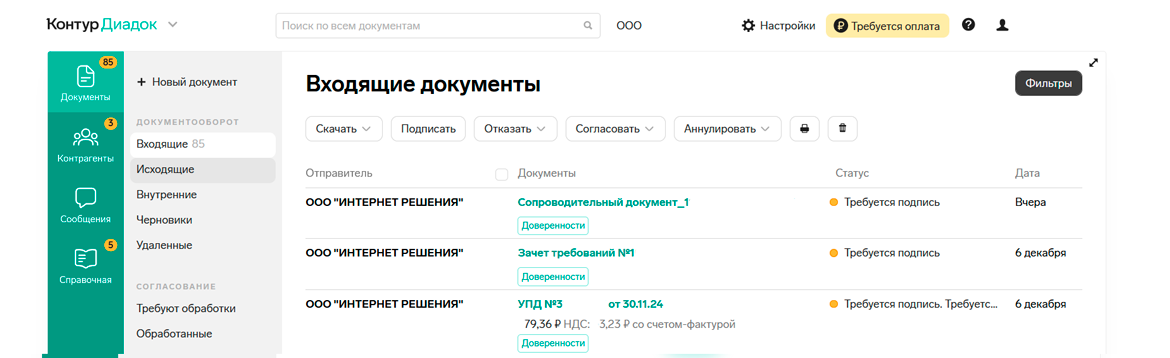
Пункт меню "Входящие"
Здесь будут находиться документы, которые поступили от Ваших контрагентов.
Их можно:
- подписать,
- согласовать,
- распечатать,
- скачать,
- удалить,
- запросить пояснения у контрагента
- или аннулировать.
Все входящие документы бесплатны.
Работать с ними Вы можете без приобретения тарифного плана.
Внутри входящий УПД имеет следующий вид. Вам доступны различные действия.

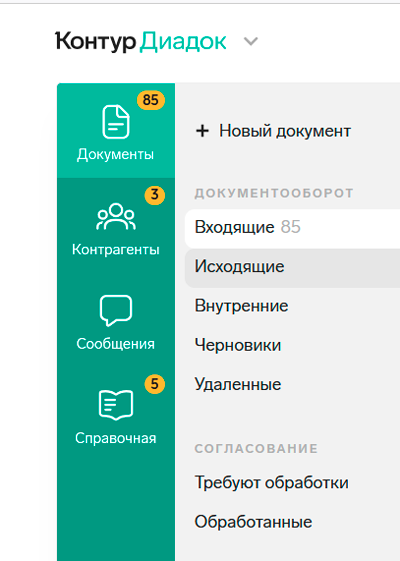
Пункт меню "Контрагенты"

Чтобы начать обмен документами с организациями, нужно добавить их в список своих контрагентов, выслав приглашение и дождавшись его принятия.
На вкладке «Контрагенты» в разделе «Поиск и приглашение» в строке поиска введите ИНН, ИНН-КПП, название контрагента или идентификатор участника ЭДО (GUID) — появится список организаций.
Посмотреть статус приглашения можно в разделе «Ожидается ответ».
При отправке приглашения в открывшемся окне отправки приглашения можно указать комментарий, какими документами планируется обмениваться с организацией.
После того как организация примет приглашение, она появится в списке контрагентов в разделе «Контрагенты» → «Ваши контрагенты» и будет доступна для выбора получателем при отправке документа.
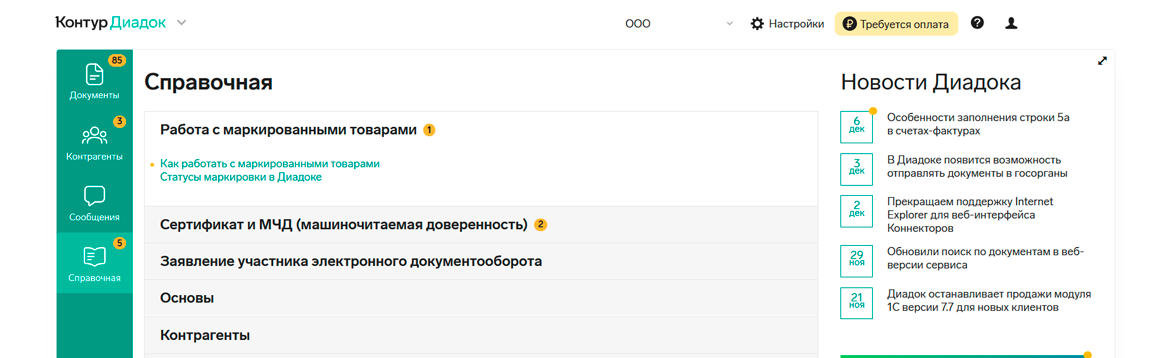
Пункт меню "Справочная"
Новости законодательства, руководство по работе в сервисе и ответы на самые разные вопросы Вы найдете в этом разделе меню.
Как отправить документ в Диадоке
В Диадоке можно
- создавать самостоятельно необходимые файлы,
- загружать с компьютера,
- получать данные через интеграцию с 1С.
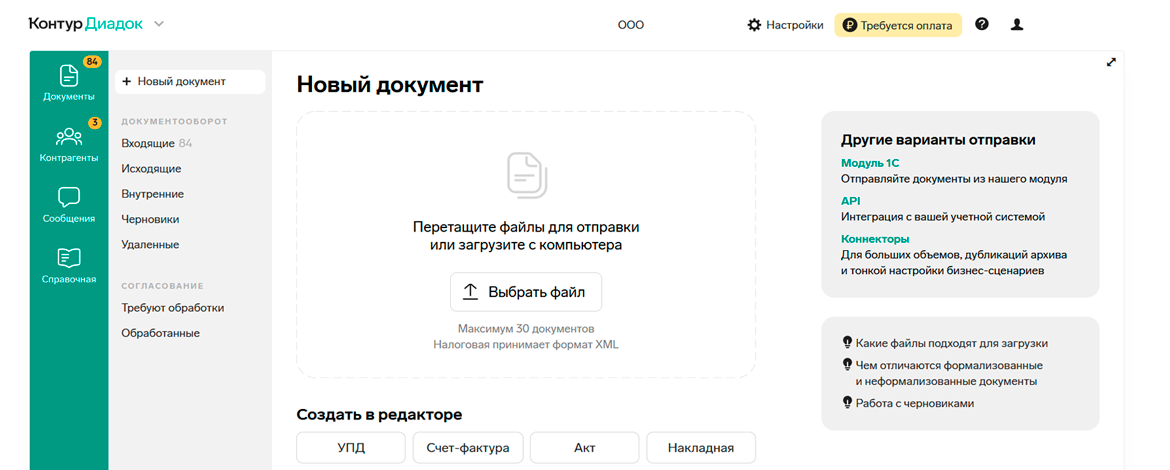
После создания или загрузки файла, указания реквизитов получателя внизу страницы будет доступна кнопка "Подписать и отправить".
Диадок. Как создать документ. Видео
Несколько файлов можно связать в пакет.
Отправленные документы хранятся в папке "Исходящие".
Существует ли интеграция Диадока с 1С?
Можно ли отправить счет-фактуру/накладную из 1С, не заходя в Диадок?
Специалистами СКБ Контур разработаны Модули интеграции Диадок для 1С 8.2 и 1С 8.3
Подходит для любых конфигураций на базе 1С 8.3 и 8.2.19.
Все конфигурации ниже 8.2.19 являются устаревшими.
Модуль позволяет выполнять основные операции с документами непосредственно в 1С.
Для того чтобы узнать, какой программный продукт используется вами, нужно, находясь в программе 1С, выбрать пункт меню «Справка»-«О программе».
Как отправить счет-фактуру из 1С через Диадок читайте в этой статье.
Диадок
 Стоимость подключения к ЭДО
 Заявка
Возникли вопросы? Хотите приобрести сервис? Заполните заявку.
О компании
Помощь
Покупателю